如何開始使用 Expert Pro
1. 什麼是Expert 和 Expert Pro?Expert/ Expert Pro是帝瓦雷的擴大機系列。它們全部擁有著帝瓦雷的專利技術,包括ADH®, SAM®, AIR®, RAM®等等。 Expert/ Expert Pro系列有,
而當把兩個的Expert/ Expert Pro連結在一起,Expert/ Expert Pro的表現將會被提升(例如:失真會減半,連接方法增多等等)。以下是連接的可能性,
除此以外,帝瓦雷還有一些早期生產的系列,
當然,帝瓦雷還有限量的Orignial D'atelier (ODA),約有900瓦特, 並且能利用新的升級技術,把其表現推進到1000 Pro,以及帝瓦雷的第一個推出的產品, D-Premier。 |
2. Expert與Expert Pro的分別?
Expert Pro是帝瓦雷的最新系列,而其硬件則是由帝瓦雷的最新第六版本所組成。此外,Expert Pro也包括一塊新的電子板 - the Core Infinity。 Core infinity是一塊串流板,它的主要作用是提高本身的表現,比如在無線連結方面,或者是Devialet Air®方面。此外,Core infinity也能為使用者在不久的將來提供更多的串流選擇,例如 UPnP, Airplay® or Spotify Connect®
3. 什麼是Core Infinity ?
Core Infinity 是由 Devialet 原廠設計與製造的電子板卡。當 Expert Pro 成功設定並連線至您的網路時,將為您的音樂播放帶來豐富的多功能應用。值得注意的是,Core Infinity 僅支援於 Expert Pro 系列產品上運作。因此,若您想確認目前的 Expert 是否已升級或屬於 Expert Pro 機型,請長按 Remote 遙控器上的『Tone』(音調)按鈕以進入『Information Menu』(資訊選單),並在選單中檢視『HW』(Hardware,硬體版本)的相關資訊。
HW 6.0 - Expert Pro,尚未配置Core Infinity
HW 6.2 - Expert Pro,已配置Core Infinity
低於以上的HW,是指您的產品不是Expert Pro系列。此外,如果你是希望把你的Expert/ Expert Pro升級的話,首先請使用者到自己的帳戶裡(點這裡),並且確認你的Expert/ Expert Pro的序列號已經正確地註冊。如是,請你檢查你的已註冊Expert/ Expert Pro下有否出現了一個升級按鈕, 如沒有,煩請與我們聯絡。
4. 怎樣開始使用?
甲. 正確的把您的器材連結
步驟一是請將所有欲連接的設備正確地接線安裝,例如 CD 播放機、電視、黑膠唱盤等。
乙. 更新您的軟體
完成步驟一,我們強烈建議您將 Expert / Expert Pro 的軟體與韌體更新至最新版本。
- 登入您的帝瓦雷帳戶
- 連結到 “設定工具“ ("Expert Configuration")專頁,您即可在第一個區塊下載對應的軟體。
- Expert Pro的最新軟體是13.0.0
- Expert (不是Pro系列)的最新軟體是10.1.0
如希望確認您目前的 Expert / Expert Pro 所運行的軟體版本,請長按遙控器上的『Tone』(音調)按鈕以進入『進階選單』(Advanced Menu)。軟體版本資訊將直接顯示於硬體版本的旁側。
- 把SD卡插到電腦並將它格式化
- 將所有已下載的軟體解壓縮檔案複製並儲存至 SD 卡根目錄中。
- 把SD卡插到Expert/ Expert Pro
- 重新接上電源線
- 軟體更新程序將會自動開始執行
注意:如經過以上的步驟都不能更新您的Expert/ Expert Pro,請閱讀文章 HERE,依序進行以下檢查與排除步驟:
丙. 自訂您的設定檔
Expert / Expert Pro 的優勢之一,在於您可以隨心自訂所有的系統參數(例如:重新命名輸入訊號源)。若欲進行更進階的系統設定,請檢視 Configurator(線上設定工具)中提供的所有選項。完成設定後,請將設定檔下載並複製至您的 SD 卡中。設定檔檔名必須命名為 dp_cfg.txt,系統才能成功辨識。若檔名命名不正確,系統開機時將會顯示『factory config』錯誤訊息。。
丁. 請享受您喜愛的音樂!
5. Q&A
我的Companion 或 Master 設備過熱 - 這正常嗎?
本設備僅透過自然對流進行散熱(機體內未配備風扇等強制散熱裝置),因此建議切勿將設備放置於封閉式機櫃或空氣不流通之處。
若欲檢查 Devialet 的運作溫度,您可以長按遙控器上的『Tone』(音調)按鈕約 2 秒,以切換至 Devialet 系統資訊頁面第 14 頁。接著,您可以透過短按『Tone』按鈕來切換瀏覽不同頁面。只要溫度維持在 65°C 以內,皆屬於絕對安全的正常運作範圍。
此外,針對 Dual-Mono(雙單聲道)系統設定,我們強烈建議將兩台設備以『左右並排』方式擺放,切勿將設備直接重疊堆疊。
我的遙控器不能與 Expert Pro 配對 - 如何配對我的遙控器?
如果您需要將遙控器與擴大機配對,請按照以下步驟操作:
開啟擴大機電源
將遙控器放在外殼上,外殼頂部寫有 Devialet 字樣
轉動遙控器上的音量轉盤,直到您看到 Expert 螢幕上的音量數值開始變化。
這些步驟與將遙控器與 D-premier、Expert 或 Expert Pro 配對的步驟相同
如何清潔我的 Expert?
本擴大機機體與遙控器均由整塊實心鋁合金經手工拋光打造,並鍍有金屬銅層與鎳層。由於機身精密表面對手指留下的酸性物質與油脂較為敏感,建議您定期使用隨附的專用清潔布進行擦拭保養。若機身留有較難清除的指紋痕跡或污漬,您可以搭配軟布沾取適量酒精或玻璃清潔劑進行清理。
Expert 的出廠預設模式是什麽以及如何啟用?
- 出廠預設模式即是指未載入任何自訂設定檔的初始狀態,與產品剛出廠時的設定完全相同
- 我們通常透過此模式來診斷 Expert 的故障問題,藉此確認特定設定參數是否為造成問題的原因。
- 例如:如果Expert 在『載入自訂設定檔』與『未載入設定檔(即出廠預設模式)』兩種狀態下皆出現相同的問題,這可能代表:
- 連接至 Expert 的周邊設備發生異常(如 CD 播放機、揚聲器/喇叭等)。
- 您的 Expert 內部部分硬體組件運作不正常。
另一方面,若系統在出廠預設模式下運作正常,但在載入自訂設定檔時才出現問題,則代表設定檔中的某些功能(例如 SAM® 設定)未正確配置。在此情況下,我們的技術支援團隊後續可能會建議您重新建立並下載 Expert 的設定檔。 Configurator
要將 Expert 返回到出廠預設模式,請按照以下步驟操作:
關閉您的 Expert 電源
從 Expert 取出SD 卡(如果為 Dual-Mono 雙單聲道系統,請將兩台設備上的 SD 卡皆取出)
開啟您的Expert電源
此時您的 Expert 將會以「出廠預設模式」運作。
要退出出廠預設模式,請按照以下說明操作:
關閉您的 Expert電源
把 SD 卡 插入 Expert(若為 Dual-Mono 雙單聲道系統,請將 SD 卡重新插回兩台設備中)
開啟您的Expert電源
此時您的 Expert 將會以「自訂設定模式」運作
在聯繫我們的客戶服務團隊之前,您可以先執行上述交叉測試,以便更深入地了解問題所在,更有效解決問題。
我可以調整EXPERT的平衡和音調嗎? 我該如何進行調整?
Devialet 擴大機提供『音調』(Tone)與『左右聲道平衡』(Balance)調整功能。
打開和退出這些操控
- 長按 D-Premier 上的“Bass”鍵(2 秒)或 Devialet 250、250 Pro、200、220 Pro、120 或 140 Pro 上的Mute鍵。
- 短按即可瀏覽此選單
音調控制(Tone Control)的獨特之處,在於您可以親自指定欲進行等化校正的確切低音或高音頻率。此設定可於線上設定工具(Configurator)中的『Control Settings』(控制設定)區域中進行自訂。請注意,系統預設的低音與高音切分頻率分別為 100 Hz 與 2 kHz。
左右聲道平衡控制(Balance Control)能協助您校正因聆聽空間不對稱所產生的聲學問題。在預設狀態下,當您使用遙控器調整聲道平衡時,擴大機會自動切換為單聲道(Mono)模式。這能在調整平衡時,避免因左右聲道原本的音樂內容差異而造成干擾。您也可以將擴大機設定為在調整聲道平衡時保持立體聲(Stereo)模式,此選項同樣可在線上設定工具中的『Control Settings』區域進行配置。
請注意:當您離開該選單項目時,系統會自動儲存所有的『平衡』與『音調』調整參數。
EXPERT、DPREMIER 或 EXPERT PRO 需要什麼電源?
所有 Devialet 擴大機均配備具備萬用電源供應器,可支援 90 至 240 V、50/60 Hz 的全球交流電壓。請將隨附的電源線插入機身背板的交流電源插座 ,並將另一端插入牆上插座。按下 Devialet 主機正面或遙控器上的電源按鈕(開/關),即可啟動擴大機。
請注意,必須使用具備接地保護的電源插座
Devialet 120、200 和 400 / 130 Pro、220 Pro 和 440 Pro
Devialet 250 和 800 / 250 Pro 和 1000 Pro
我在哪裡可以找到最新錯誤紀錄並將其報告給您的客戶服務?
Expert 系統所記錄的『最新錯誤紀錄』(Last Error),是相當關鍵且實用的診斷資訊,能協助精準鎖定主機可能發生故障或異常的位置。
要找到這最後一個錯誤,您需要進入 Expert 或 Expert Pro 的進階選單:
- 長按遙控器的tone 按鈕
- 該螢幕顯示的第一頁內容為系統核心資訊(包含序號、硬體版本、軟體版本等...)。
- 若要進入此選單,請再次短按『Tone』(音調)按鈕,直到螢幕顯示『Last Error』(最新錯誤紀錄)選單畫面為止。
若您重新啟動擴大機(將主機電源線拔除後再重新插上),此錯誤資訊將會被清除。
資料選單是什麼 - 我要如何打開它?
進階資訊選單可用於為您的 Devialet 提供維護服務。 它包含有關您產品的詳細資料:
- 螢幕 1-5:序號、韌體、軟體與硬體版本
- 螢幕 6-7:Wi-Fi 連線狀態與相關資訊
- 螢幕 8-10:設備設定檔與系統配置參數
- 螢幕 11:主機工作溫度
- 螢幕 12:最新錯誤紀錄
若您的設備在運作期間停止(即進入保護模式)或出現異常狀況,向技術支援團隊回報此『最新錯誤紀錄』畫面將非常關鍵。請注意:除非透過拔除電源重新啟動 Devialet,否則此資訊將於主機記憶體中保留 3 天。
若要進入或退出此選單,請長按(2 秒以上)遙控器上的『Phase Invert』按鈕(適用於 D-Premier、Devialet 250)或『Tone』按鈕(適用於 Devialet 200、120)。您可以透過短按同一按鈕來瀏覽各個螢幕畫面;亦可透過短按遙控器上的『電源』按鈕來退出此選單。
Expert 或 Expert pro 作為前級擴大機
針對此類設定,我們建議透過前級輸出端子(Pre-out)連接並供訊號給另一台擴大機或主動式喇叭。
我的Expert的保固是多久?
對於 2023 年 6 月 21 日之後進行的任何Expert購買,適用的保固期為2年。 在此之前,任何 Expert 產品的保固期均持續 5 年。
對於 2023 年 6 月 21 日之後購買的任何Expert升級,升級設備的適用保固期為2年。 在此之前,任何升級的 Expert 的保固期均持續 5 年。
如果您為Expert進行維修,您將獲得一年保固。
請參閱此處的條款和條件。
如何將我的揚聲器連接到 Expert 或 Expert Pro
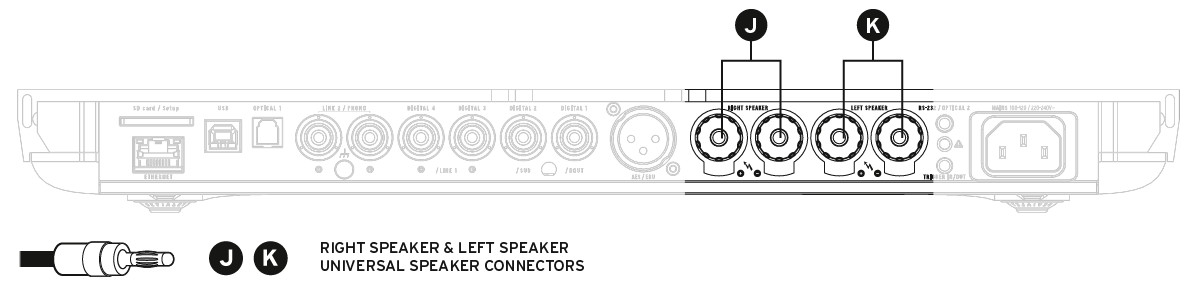
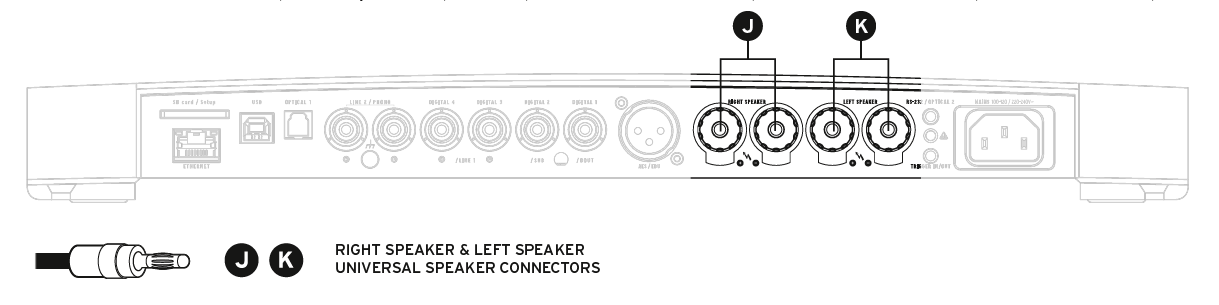
進行連接時,請水平滑動保護蓋以將其卸下,接著連接喇叭。請將喇叭線對應至正確的端子座(J 與 K),並注意正負極性是否正確。為獲得最佳音質表現,兩支喇叭與聆聽者之間應保持等距擺設
適用於 120/130 Pro/140 Pro/200 和 220 Pro
適用於 250 / 250 Pro
評論
0 條評論
文章評論已關閉。