常見問題 Expert
透過這篇文章,您可以找到 Expert 和 Expert Pro 的基本資訊、最常見的問題,以及疑難排解指南。
- 使用雙擴大機 Expert
- Expert 或 Expert Pro 上的前級擴大機
- Expert: 怎樣設定您的唱頭擴大機?
- 怎樣將Expert/ Expert Pro安裝在牆上?
- 怎麼建造一個能容立多個Expert/ Expert Pro的系統(例如雙單聲道、雙擴大機、多房間控制等等)?
- 如何把耳機連接到Expert/Expert Pro?
- Expert/ Expert Pro 的遙控器
- 具有Core Infinity的Expert Pro的串流媒體源
- Expert 上可用的音源
- 怎樣可以利用Expert/ Expert Pro播放高清晰度的音樂?
- Expert:急救指南
使用雙擴大機 Expert
1.什麽是雙擴大機 (BI-AMPLIFICATION)?
雙擴大機就是2個擴大機進行組合, 允許一個擴大機能夠與一對揚聲器配對組合。然後,揚聲器可以專注於特定頻率(低音、中音或高音:這稱為橫向雙擴大機接法)或特定通道(左或右:這稱為垂直雙擴大機接法)。這種雙擴大機可以在以下型號的 Expert 或 Expert Pro 進行組合:
Expert: LE 400, LE 800, LE 90 (Original d'Atelier), 2xD-premier
Expert Pro: 440 Pro,1000 Pro
2. 如何在 Expert 或 Expert PRO設置?
若要設定雙擴大機驅動(Bi-amping),您需要以特定方式進行系統配置。請按照以下步驟操作:
- 請登入您在 Devialet.com 的個人線上帳號
- 接著前往您的個人帳號頁面,並選擇『Expert 設定』(Expert Configurator)
- 接著點選『新建設定』以進入線上設定工具。
- 然後 "Go to advanced configurator"。
- 選擇您欲進行設定的 Expert 主機型號 (必須是以下型號 LE 400, 440 Pro, LE 800, 1000 Pro or ODA model)。
- 將游標移動至 Expert 圖示上方的『立體聲』(STEREO)標籤。
- 接著切換至第一台擴大機的設定。
- 此時畫面將跳出彈出式視窗。請取消勾選『連動』(Linked)選項以進行雙擴大機驅動設定。以下為兩種最常見的設定選擇(垂直雙擴大機驅動或水平雙擴大機驅動):
若您希望連接至上方擴大機(主機 Master)的喇叭僅播放該擴大機的左聲道或右聲道,請針對每一組連接的喇叭選擇對應的聲道選項(左聲道或右聲道)。
若要確保連接至上方擴大機(主機 Master)的喇叭僅播放特定頻率,請在每一組連接喇叭的『濾波器』(Filtering)參數中選擇對應的選項(高通或低通)。
請對第二台擴大機(副機 Companion)執行相同的設定步驟。
最後,下載這兩個設定檔並分別存入擴大機隨附的 SD 卡中,再將 SD 卡插入擴大機以載入設定。
Expert 或 Expert Pro 上的前級擴大機
什麼是前級擴大機 ?
Devialet 擴大機主要配備有各類輸入端子,這表示您可以連接第三方設備,例如 CD 播放機,從而將接收到的音訊訊號擴大並在揚聲器上播放。
在某些情況下,您可能需要將音訊訊號從擴大機輸出路由至其他設備,例如使用耳機聆聽音樂時。此功能稱為前級輸出(Pre-out),可透過 Devialet 線上設定工具(Configurator)進行設定。
耳機或耳機前級擴大機
-
進入 Devialet CONFIGURATOR 並選擇您要設定的 Expert、Dpremier 或 Expert Pro 型號
- 選擇 數位1 (Digital 1) 並選擇“"Pre-amplified Output"(Stereo)”。
- 停用頁面底部的「”Mute applies to this output” 靜音適用於此輸出」選項。
-
然後 PreOut 輸出將出現在您的設定中
-
選擇右上角的 遙控器設定("Remote Settings"),並指定「”Mute” 靜音」和「"Pre-amplified Output" PreOut」選項給兩個可設定的按鈕。
- 下載完成的設置檔,並複製/貼上到SD卡中
-
將耳機連接到擴大機上剛設定的 PreOut 輸出。
- 請使用『3.5mm 耳機母頭轉雙 RCA 公頭』轉接線,將耳機連接至擴大機的 Pre-out 端子。
- 如果耳機接頭尺寸不符,請搭配使用適當的耳機轉接頭。
-
如何僅在耳機上播放聲音
- 按下遙控器上指定為「"Pre-amplified Output" PreOut」的按鈕,將聲音輸出至耳機
- 按下遙控器上指定為「”Mute” 靜音」的按鈕,停止透過揚聲器播放聲音
DEVIALET EXPERT 作為前級擴大機
-
進入 Devialet CONFIGURATOR 並選擇您要設定的 Expert、Dpremier 或 Expert Pro 型號
- 選擇 數位1 (Digital 1) 並更改為“"Pre-amplified Output"(Stereo)”。
- 在頁面底部的音量控制中,選擇 “Fixed” 固定”。此選項會將"透過遙控器調整音量"功能停用。
- 然後 PreOut 輸出將出現在您的設定中
- 選擇右上角的 遙控器設定("Remote Settings"),並指定「"Pre-amplified Output" PreOut」選項給一個可設定的按鈕。
- 下載完成的設置檔,並複製/貼上到SD卡中
- 將您的後級擴大機(不是 Devialet)連接到 Devialet 擴大機上剛設定的 PreOut 輸出。
- 按下遙控器上指定為「"Pre-amplified Output" PreOut」的按鈕,該功能將允許 Devialet 擴大機接收訊號。
重低音喇叭
進入 Devialet CONFIGURATOR 並選擇您要設定的 Expert、Dpremier 或 Expert Pro 型號
- 選擇 數位1 (Digital 1) 並更改為“"Pre-amplified Output"(Mono)”。
-
完成設定後,該端子介面將會重新命名為『Sub』(超低音)。
-
選擇右上角的 遙控器設定("Remote Settings"),並指定「"subwoofer”」選項給一個可設定的按鈕。
- 下載完成的設置檔,並複製/貼上到SD卡中
- 將您的重低音喇叭連接到 Devialet 擴大機上剛設定的 Sub 輸出。
- 按下遙控器上指定為「"Subwoofer"」的按鈕,該功能將啟用“重低音喇叭”輸出。
問答 Q&A
- 是否可以連接立體聲“重低音喇叭”?
當然可以,您可以按照上面的說明進行操作,但要設定的輸出必須是 “Pre Amplified (Stereo)”
- 我可以過濾重低音喇叭的訊號嗎?
CONFIGURATOR 上有一些可以使用的設置
- 全音域 - 這意味著重低音喇叭將播放整個頻率
- 高通 - 系統將根據您的設定,濾除指定頻率以下的低音訊號。此設定特別適用於播放極低頻的小型喇叭
- 低通 - 系統將根據您的設定,濾除對應的低音頻率
透過有線連接耳機後,如果遇到沒有聲音的情況,請確認遙控器已正確設定指定按鈕 ("Pre amplified Output"),然後開啟/關閉該按鈕。
- 我可以在耳機上使用 SAM 嗎?
SAM 主要設計用於常規被動式揚聲器,可能與頭戴式耳機或耳麥不相容。該技術針對增強被動揚聲器的性能進行了優化,但由於音訊傳輸和處理方面的差異,連接到耳機時該技術可能無法運作。
Expert: 怎樣設定您的唱頭擴大機?
1. EXPERT/ EXPERT PRO的唱機輸入
DEVIALET 120/130 PRO / 140 PRO
Devialet D120 與 D130 Pro 配備相同數量的輸入端子,兩者皆具備一組線路輸入(Line-in),且均可透過設定工具(Configurator)將其轉換為黑膠唱機輸入(Phono)。
DEVIALET 200 / 220 PRO/250 / 250 PRO - 210 PRO / 400 / 800 / 440 PRO / 1000 PRO
以上的Expert/ Expert Pro都有不同的輸入。他們都有特定的可轉換至線路輸入的唱機輸入(Phono 2) ,同樣地,他們也具備可轉換至唱機輸入或兩個單聲道的數字輸入(SPDIF/digital input) 的線路輸入(Line 1 )
2. 什麼是RAM®?
RAM®就是 Record Active Matching。
此技術能即時根據您的黑膠唱盤調整唱頭放大器的參數,包括:均衡器曲線(EQ Curves), 混合模式(mix mode), 唱頭敏感度及負載參數(Cartridge Sensitivity and Loading parameters)。也是指,當您在聆聽音樂,您也可以改變設定,直到到達您理想的水平。
若要啟動RAM®,請在設定工具選擇 ”REMOTE“,接著設定RAM®為指定其中一個按鈕。
RAM®選單的選項
|
當您啟動了您的Expert/ Expert Pro,請您到唱頭擴大機的選項,然後利用遙控器的按鈕啟動RAM®選單。 此改變將會在靜止的兩秒鐘後啟動。 如想瞭解更多技術規格與原廠對您所使用唱頭的設定建議,請您查詢一下產品的目錄,或與製造商聯絡。除此之外,您也可以查閱一些線上的資料庫,例如Vinyle Engine。 如希望改變選單裡選項的數值,您只需要轉一下您的遙控滑輪,然後再按一次音調按鈕(「Tone」)。 頻道:
EQ 曲線:
最大值:
注意:
載荷: 唱頭負載電阻值: (不適用於 Le 120 或 130 Pro)
唱頭負載電容值: (不適用於 Le 120 或 130 Pro)
|
Expert 200/250/400/800 Expert Pro 220/250/440/1000
Expert 120 Expert 130 Pro Expert 140 Pro |
3. 常見的問題
我可以利用設定工具Configurator設定我的唱機參數嗎?
如果已從製造商拿取了關於唱頭的資料,您可以隨時在設定工具Configurator設定您唱頭。在設定工具Configurator中,您會發現系統提供許多唱頭型號供使用者選擇。
請問帝瓦雷會建議用RAM®選單,還是配置器去設定參數?
我們會建議您用RAM®選單因為你可以一邊聽音樂,一邊直接調校聲音。
我沒有為遙控設定一個按鈕專屬於RAM®選單
其實可以在沒有設定專屬按鈕的情況下,直接利用RAM®選單,依照以下的建議對於唱頭擴大機的參數做出調整。
1. 進入「唱頭擴大機」的選項
2. 短按一下「Tone」按鈕,或任何用作進入"Balance & Tone"的選項的按鈕
3. 在"Balance & Tone"的選單,您會找到RAM®選單
4. 利用遙控器的滑輪來改變RAM®選單內的參數
我可以在哪裡找到唱頭的規格?
您可以在唱頭的隨附說明書中找到相關資訊。若您已遺失說明書,仍可聯繫唱頭製造商或代理商以取得詳細規格。此外,網路上亦有提供包含各式唱頭技術規格的資料庫(例如可以在 Vinyl Engine 網站中查詢)。
即使套用原廠建議的規格,您仍可透過 RAM® 選單進行『即時』微調。設定完成後,所有參數將會儲存並鎖定至擴大機中;每當您切換至該訊源時,系統便會自動套用這些設定。
為什麼經過微調以後,唱頭的聲音也不是我所預期的?
首先,請先確認您的唱頭狀態是否良好。
然後,請您檢查唱臂有否正確的連接。
最後,請確認您的黑膠唱盤是否需要連接接地線。黑膠唱盤在播放唱片時會將微弱訊號放大,因此周遭的任何電壓干擾都可能被放大並傳導至喇叭,進而影響您的聆聽體驗。您也可以嘗試連接另一台黑膠唱盤至 Expert / Expert Pro 進行交叉比對測試。
我聽到唱機輸入有噪音
提醒一下,唱機輸入對環境噪音高度敏感。為了確保順暢體驗,請仔細檢查 Expert 和轉盤之間的佈線是否正確設置和固定。
作為設定的一部分,請確認使用唱頭輸入(Phono Input)時已停用 Wi-Fi 功能。您可以在該輸入設定中找到此設定。

最後,請務必確認是否需要連接接地線。為確保最佳的黑膠聆聽品質,唱頭輸出的微弱訊號經過唱頭放大器(Phono Stage)放大後,周遭任何微小的電壓干擾都可能被一併放大並傳送至喇叭,進而影響您的聆聽體驗。
怎樣將Expert/ Expert Pro安裝在牆上?
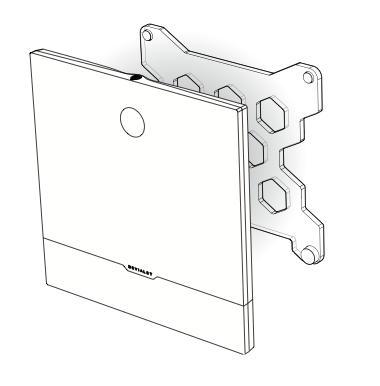
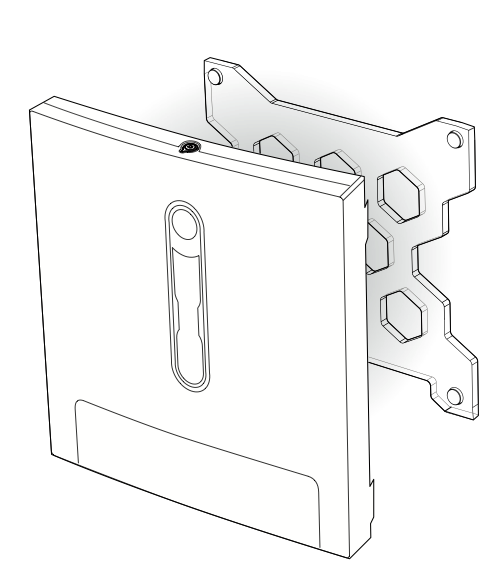
您可以利用我們的壁掛架把Expert/ Expert Pro橫向或直向的安裝在牆上。我們設計了特定的壁掛架,詳情請向經銷商或我們的客服團隊查詢。
值得留意的是,Expert/ Expert Pro的螢幕也會跟著安裝的方向自動調整。
 |
 |
- Devialet Expert 250 壁掛文件於此
- Devialet Expert 120/200 and 140/220 壁掛文件於此
(120/200 和 140/220為同一份檔案)
怎麼建造一個能容立多個Expert/ Expert Pro的系統(例如雙單聲道、雙擴大機、多房間控制等等)?
使用者可依個人偏好打造專屬的音響系統,無論是由兩台擴大機組合,或是多達十台 Expert / Expert Pro 所組成的多擴大機系統皆可實現。在設定時,使用者需將其中一台 Expert / Expert Pro 指定為『主機』(Master),負責接收所有訊源輸入;其餘的 Expert / Expert Pro 則需設定為『副機』(Companion)。
所有的 Expert / Expert Pro 設備皆必須相互連接;亦即 Master 的數位輸出(Digital Out)必須與 Companion 的數位輸入(Digital In)進行串接。此外,Devialet 官網上的線上設定工具(Configurator)亦能為使用者提供多台 Expert / Expert Pro 自訂系統配置的線材連接示意圖與架構總覽。
在多台 Expert / Expert Pro 組成的系統中,每台 Expert / Expert Pro 皆需擁有各自獨立的設定檔,用以定義其系統角色與運作行為。目前 Devialet 官網上的線上設定工具(Configurator)支援使用者建立與修改雙機系統(Dual-Mono)的設定檔。請特別注意:每當您修改主機(Master)的設定時,必須同步更新副機(Companion)的設定檔。若您需要配置超過兩台以上的 Expert / Expert Pro 系統,請聯繫我們的客戶服務團隊(customercare@devialet.com),我們將依您的具體需求提供專屬的個人化設定協助。
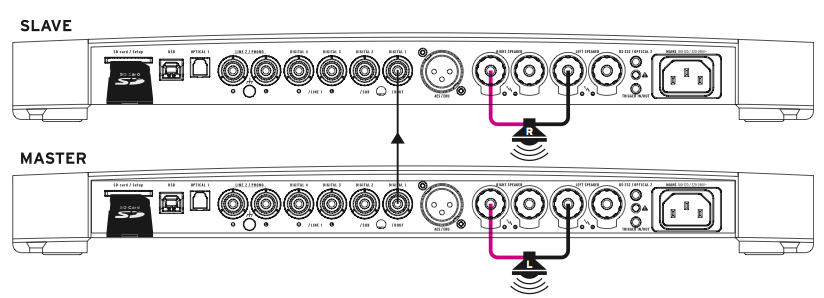

雙單聲道
若您使用的是大型或較難驅動的喇叭,我們強烈建議採用雙單聲道(Dual-Mono)配置。雙單聲道架構由每台擴大機獨立驅動單一聲道,可使輸出功率翻倍,在 8Ω 負載下每聲道連續輸出功率高達 400W RMS(THD+N 僅 0.00025%),進而提供更低底噪且極致寧靜的背景表現。
雙擴大機/多擴大機
若您的喇叭支援高音、中音或低音單體的分音獨立輸入(可直接或透過跳線間接連接),雙擴大機(Bi-amping)配置,甚至多擴大機(Multi-amping)配置(視喇叭設計架構與您的聆聽需求而定),將會是理想的方案。在此架構下,通常由主機(Master)負責驅動左聲道喇叭,從機(Companion)負責驅動右聲道喇叭。更棒的是,此設定允許使用者主動針對高音與低音訊號進行濾波。例如,您可以將專門連接低音單體的輸出端子套用內建的低通濾波器(Low-pass Filter),並將連接高音單體的輸出端子套用內建的高通濾波器(High-pass Filter)。當然,濾波器的分頻點(Cutoff Frequency)與滾降斜率/濾波器階數(Filter Order/Slope)皆可在線上設定工具中進行個人化微調。
多房間擴音
在此設定下,每個房間皆配備一台 Expert / Expert Pro。使用者通常會將最靠近訊源(Music Source)的 Expert / Expert Pro 指定為『主機』(Master),其餘房間的擴大機則設定為『副機』(Companion)。在此架構下,所有房間的 Expert / Expert Pro 皆能同步播放相同的音樂。由於此佈局通常需要較長的線材進行跨房間連接,我們強烈建議選用 AES/EBU 平衡數位輸入端子來串接 Companion。
在設定工具Configurator中
現在,請先在設定工具Configurator中加入您的Expert/ Expert Pro。
如何把耳機連接到Expert/Expert Pro?
如果您的Expert/Expert Pro具備了前級擴大機(Pre-out),您可以利用混合RCA-to-Jack線直接連接,或是利用外接的耳機擴大機連接到Expert/Expert Pro ((例如高阻抗耳機)
請謹記您必須利用線上 CONFIGURATION TOOL 來啟用此輸出,並設定遙控器裏其中一個按鈕作為前級擴大機的開關,以及依照你所使用的耳機確認正確的輸出等級。
如果您是將耳機直接連接至 Expert / Expert Pro(透過 RCA 轉接線),請在線上設定工具的『音量控制』(Volume Control)欄位中,保持選擇『可調音量』(Variable)。若您打算連接外接式耳機擴大機,請在『音量控制』(Volume Control)選項中選取『固定音量』(Fixed)。
此外,即使在多擴大機(Multi-amping)架構下,您同樣可以連接耳機。只需利用 Master 主機的數位輸出(Digital Out, DOUT)連接第一台擴大機,並選用 Companion 副機的 AES/EBU 平衡數位輸入端子進行串接;如此一來,即可釋放 Master 主機上的可設定 RCA 端子(Line Out),用來連接您的耳機。
Expert/ Expert Pro 的遙控器
-
- Expert 120/130 Pro / 140 Pro & 200 / 220 Pro - Dual Mono 210 Pro / 400 / 440 Pro
- Expert DPremier/250/250Pro - Dual Mono 1000 Pro
當您拆開包裝盒時,隨附的遙控器已預先與您的 Expert / Expert Pro 完成配對。然而,若遙控器與 Expert / Expert Pro 意外中斷連線,您只需將遙控器靠近 Expert 的顯示螢幕附近,或是直接放在 Expert / Expert Pro 上方,接著按下任意按鈕或轉動遙控器旋鈕,擴大機與遙控器便會重新建立連線。
遙控器配備了一個大型旋鈕,採用無絕對位置限制(無段式/無限轉動)的設計;這意味著您只需以當前位置為基準,轉動旋鈕即可進行音量微調。
1. Expert 120/130 Pro / 140 Pro & 200 / 220 Pro - Dual Mono 210 Pro / 400 / 440 Pro
遙控器上有4個按鈕,
- 開關按鈕 (Power Button) —— (獨自分開,在遙控器的上方)用作開關Expert/ Expert Pro
- 訊號源選項按鈕 (Source Selection Button) -在可使用的輸入作出切換 (短按)或者, 一、樣頻率(長按約5秒)。請注意,在正常的使用情況下,短按Expert/ Expert Pro前方開關按鈕也能在可使用的不同輸入中作出切換
- 靜音按鈕 (Mute Button) —— 用作切斷由揚聲器,低音揚聲器或耳機的聲音。使用耳機的時候,請謹記不要選擇「輸出設定」中的」對於輸出使用靜音「(mute applies to this output)選項。
- 音調按鈕 (Tone Button) —— 此按鈕會開啟一個小選單,在此你可以更改低音,高音與平衡的設定。如果你已經把這個按鈕改成為其他的用途,你也可以短按2秒正中的按鈕(靜音按鈕)去開啟音調按鈕的小選單。
2. Expert D Premier/250/250pro & 1000pro
此遙控器上有四個按鈕:
- 電源按鈕(頂部的獨立鍵)可開啟和關閉擴大機。
- 訊號源選擇按鈕在可用輸入之間切換(短按)或指示輸入訊號約 5 秒的取樣頻率(長按)。
- 低音按鈕可開啟一個較小的選單,讓您可以調整低音和高音設定以及平衡。如果您需要在此按鈕上新增不同的功能,請注意,如果按住中間按鈕(靜音按鈕),您仍然可以存取提示音選單
- 相位反轉按鈕反轉揚聲器輸出訊號的相位
3. 常見的問題
怎麼更換電池?
遙控器用的是AAA電池(LR03 1,5V),一般的壽命會有2年。而電池是位於遙控器的後方。若要存取遙控器內的電池:
1. D120/ D130pro/ D200/ D220pro
請把電池蓋順時針地旋轉。放入新的電池,然後把電池蓋鎖起來。當然,你有可能需要再次將您的遙控器與Expert/ Expert Pro配對 (請參考先前的文章)
2. D-premier, D250 / D250pro
請使用適合的螺絲起子把螺絲從遙控器的四個角落除去。當你把背部的蓋拿去,你就可以接觸到遙控器的電池了。
電池有建議使用的品牌嗎?
我們沒有特定建議的電池品牌,但我們還是建議使用高品質的品牌,例如Alcaline 或 Duracell
我可以配置多於一個的遙控器嗎?
是可以的,請參考並使用 "進階設定器“ (ADVANCED CONFIGURATOR)
我可以改變遙控器的按鈕的用途嗎?
只有靜音按鈕與音色/反相按鈕可以用作不同的用途。你可以在「advanced configurator」 作出此更改。
我需要音調按鈕的功能,但遙控器上已經沒有多餘的實體按鈕可用,該怎麼辦?
音調按鈕的功能是非常有用的,所以如果你已經把這個按鈕改成為其他的用途,你也可以短按2秒正中的按鈕(靜音按鈕)去開啟音色按鈕的小選單。
請問有螢幕的遙控器嗎?
我們暫時還沒有此產品。可是你可以利用下載我們的應用程式 ”My Devialet Remote“,此應用程式可以讓你把Expert/ Expert Pro的螢幕呈現在你的行動裝置上。
具有Core Infinity的Expert Pro的串流媒體源
-
1. 摘要
來源 Devialet Air Airplay UPnP* Roon RaaT 自有協議 Tidal ✔️ ✔️ ✔️ ✔️ ❌ Spotify ✔️ ✔️ ❌ ❌ ✔️ Qobuz ✔️ ✔️ ✔️ ✔️ ❌ Deezer ✔️ ✔️ ❌ ❌ ❌ Radio ✔️ ✔️ ❌ ❌ ❌ 當地曲目 ✔️ ✔️ ✔️ ✔️ ❌ 其他來源(Amazon Music, Apple music, Pandora, Sound Cloud, Napster, etc...) ✔️ ✔️ ❌ ❌ ❌ * 視您使用的應用程式而定 (Bubble UPnP 正在上線 Tidal & Qobuz)
2. 在線音樂來源 (Tidal, Spotify, Qobuz, Deezer, Radios, Other)
- Tidal, Quobuz, Deezer, Radios
Tidal: 您可運用上述列表中推薦的串流方式進行音訊傳輸。Expert Pro 完全相容 Tidal 所提供的『Standard(標準音質)』與『FLAC(無損高解析音質)』格式;目前則不支援 MQA 音訊格式。
Qobuz: 您可運用上述列表中推薦的串流方式進行音訊傳輸。 Expert與Qobuz的所有聲音格式相容,具體取決於您目前的Qobuz會員資格。
Deezer: 可以使用以上列表中提到的建議從Deezer應用程式中以串流方式進行音訊傳輸。
Radios: 可以使用以上列表中提到的建議從任何無線電應用程式以串流方式進行音訊傳輸。
- Spotify
若要在 Expert 上播放 Spotify,您必須直接使用 Spotify App 進行操作。欲透過 Expert 串流播放 Spotify,您需具備 Spotify Premium 付費會員資格。透過此會員資格,您即可運用 Spotify 的『Connect』功能,將音訊串流傳輸至其他相容的設備(例如:Expert)。您的 Expert 將會直接顯示於 Spotify App 的可用設備清單中。
注意: Spotify 的另一項特色,在於支援透過 Wi-Fi 或行動網路(4G/5G)進行遠端串流控制,即使您不在 Expert 擴大機附近也能進行播放。若出於安全性考量希望關閉此功能,您可以造訪 Spotify 官方說明頁面取得進一步資訊。 here.
3. 手機或電腦上的音樂
這是儲存於電腦或手機硬碟中的音樂檔案。請注意,自線上串流平台(如 Spotify)下載離線播放的音樂,並不屬於本機音樂的範疇。這類本機音樂檔案通常集中整理於您電腦或手機中的指定資料夾內。
您可以使用Devialet AIR,Airplay或UPNP播放這些音樂
4. Upnp app
Expert 系列完全相容 UPnP 協定。您可以使用支援 UPnP 的 App 或播放軟體,例如 BubbleUPnP(Android)、My Audio Stream(iOS)、JRiver(Windows)或 Audirvana(Mac)。您所選用的 UPnP 軟體將會自動偵測連接至同一區域網路內的 Expert 擴大機,並將其設為可用的音訊輸出裝置。以下我們以 BubbleUPnP 作為操作範例。
-
1. 匯總表
串流媒體服務 DEVIALET AIR Tidal 是 Spotify Connect 是 Quobuz 是 Deezer 是 收音機 是 儲存的音樂 是 其他 是 2. 使用 Devialet AIR 進行串流播放
在 Mac 或 Windows 上,您可以將 Expert 設定為音訊輸出裝置。這表示電腦發出的聲音將從 Devialet 擴大機發出。
Devialet AIR® 啟動後不會在您的螢幕上開啟任何視窗,僅會在系統狀態列(工作列/功能表列)顯示一個圖示。啟動流程共分為以下兩個步驟:
- 將您的電腦的 Devialet AIR 與擴大機配對。
- 選擇擴大機作為音訊輸出。
請確保電腦和擴大機連接到同一個 WiFi 或同時透過乙太網路連接到同一路由器。
3. 手機上的音樂
截至目前,從手機串流傳輸到 Expert 擴大機尚未可用。My Devialet Remote 是 App Store 上提供的應用程式。此應用程式允許用戶將音樂發送至 Expert,但前提是音樂必要條件已儲存在您的手機上。
Spotify、Tidal、Youtube 等如果來自手機則不相容。
4. 其他解決方案
有部份設備能讓您以更靈活的方式直接向 Expert 串流。
Apple 的 Airport Express:如果您透過光纖分支將 Airport Express 接到 Devialet 放大器,您將能夠透過 Airplay 從 Mac 或 Iphone 向 Airport 發送音樂。 由於 Airport 已接到您的擴大機時,您的 Devialet 擴大機將產生聲音。您可以使用此解決方案透過 Airplay 來傳輸任何內容。
Chromecast/Sonos Connect: 如果您透過光纖分支將這些裝置之一接到 Devialet 擴大機,您將能夠透過與該裝置對應的應用程式從電腦或手機發送音樂。當「橋接」設備接到擴大機時,擴大機就會產生聲音。您可以使用此解決方案從手機或電腦傳輸任何內容。
將您的 Expert 升級為 Expert PRO:您可以將您的 Expert 寄回給我們來升級為 Expert Pro。這將在您的 Expert 上啟用多種串流媒體解決方案(airplay、Spotify connect、Roon RAAT)並享受更新的 2 年原廠保固。請聯絡 Devialet 客戶服務團隊以了解更多詳細資訊和價格。
Top
Expert:急救指南
- 1. Expert D Premier, 120, 200, 250
- 2. Expert 400, 800
- 3. Expert 140Pro, 220pro, 250pro
- 4. Expert 440pro, 1000pro
- 5. Questions & Answers
1. Expert DPremier, 120, 200, 250
-
一般檢查
- 重新啟動設備:將電源線拔下並重新連接以重新啟裝置。這可以解決幾個臨時問題。
- 線材檢查:查看Devialet背面,確保所有線材均已正確接連接。
- 最新故障檢查:進入設備的資訊選項,檢查是否顯示最新錯誤的資訊。
-
設置檢查
- 將SD卡從設備中取出。如果沒有出現問題,這顯示原因來自設定檔。
- 在MS DOS中格式化您的SD卡。
- 使用 Google Chrome 瀏覽器,並清除所有 Cookie 與快取資料。
- 轉到設定工具並建立一個全新的設定檔
- 下載設定檔文件(名稱應該是dp_cfg.txt)並在擴大機中顯示。
現在應該已將問題解決。
- 硬體檢查
- 將SD卡從設備中取出。如果在擴大機中沒有SD卡的情況下發生問題,則其來源與硬體有關。
- 如果問題出現在所有Devialet的連接上或僅在一個揚聲器上,請交換測試換揚聲器的線材。如果問題出在揚聲器,則其電線或揚聲器本身可能會損壞。如果兩個揚聲器都出現問題,請轉到以下步驟
- 如果問題發生在Devialet的所有連接上,請聯繫我們的客戶服務部。
2. Expert 400, 800
-
一般檢查
- 重新啟動設備:將電源線拔下並重新連接以重新啟裝置。這可以解決幾個臨時問題。
- 線材檢查:查看Devialet背面,確保所有線材均已正確連接。
- 最新故障檢查:進入設備的資訊選項,檢查是否顯示最新錯誤的資訊。
-
設置檢查
- 將SD卡從設備中取出。如果沒有出現問題,這顯示原因來自設定檔。
- 在MS DOS中格式化您的SD卡。
- 使用 Google Chrome 瀏覽器,並清除所有 Cookie 與快取資料。
- 轉到設定工具並建立一個全新的設定檔
- 下載設定檔(名稱應該是dp_cfg.txt)並在擴大機中顯示。
現在應該已將問題解決。
-
硬體檢查
- 將SD卡從設備中取出。如果在擴大機中沒有SD卡的情況下發生問題,則其來源與硬體有關。
- 如果問題出現在所有Devialet的連接上或僅在一個揚聲器上,請交換測試揚聲器的線材。如果問題出在揚聲器,則其電線或揚聲器本身可能會損壞。如果兩個揚聲器都出現問題,請轉到以下步驟。
- 如果問題發生在Devialet的所有連接上,請聯繫我們的客戶服務部。
3. Expert 130/140 pro, 220 pro, 250 pro
-
一般檢查
- 重新啟動設備:將電源線拔下並重新連接以重新啟裝置。這可以解決幾個臨時問題。
- 線材檢查:查看Devialet背面,確保所有線材均已正確接連接。
- 最新故障檢查:進入設備的資訊選項,檢查是否顯示最新錯誤的資訊。
-
設置檢查
- 將SD卡從設備中取出。如果沒有出現問題,這顯示原因來自設定檔。
- 在MS DOS中格式化您的SD卡。
- 使用 Google Chrome 瀏覽器,並清除所有 Cookie 與快取資料。
- 轉到設定工具並建立一個全新的設定檔
- 下載設定檔(名稱應該是dp_cfg.txt)並在擴大機中顯示。
現在應該已將問題解決。
-
硬體檢查
- 將SD卡從設備中取出。如果在擴大機中沒有SD卡的情況下發生問題,則其來源與硬體有關。
- 如果問題出現在所有Devialet的連接上或僅在一個揚聲器上,請交換測試揚聲器的線材。如果問題出在揚聲器,則其電線或揚聲器本身可能會損壞。如果兩個揚聲器都出現問題,請轉到以下步驟。
- 如果問題發生在Devialet的所有連接上,請聯繫我們的客戶服務部。
4. Expert 440 pro, 1000 pro
-
一般檢查
- 重新啟動設備:將電源線拔下並重新連接以重新啟裝置。這可以解決幾個臨時問題。
- 線材檢查:查看Devialet背面,確保所有線材均已正確接連接。
- 最新故障檢查:進入設備的資訊選項,檢查是否顯示最新錯誤的資訊。
-
設置檢查
- 將SD卡從設備中取出。如果沒有出現問題,這顯示原因來自設定檔。
- 在MS DOS中格式化您的SD卡。
- 使用 Google Chrome 瀏覽器,並清除所有 Cookie 與快取資料。
- 轉到設定工具並建立一個全新的設定檔
- 下載設定檔(名稱應該是dp_cfg.txt)並在擴大機中顯示。
現在應該已將問題解決。
-
硬體檢查
- 將SD卡從設備中取出。如果在擴大機中沒有SD卡的情況下發生問題,則其來源與硬體有關。
- 如果問題出現在所有Devialet的連接上或僅在一個揚聲器上,請交換測試揚聲器的線材。如果問題出在揚聲器,則其電線或揚聲器本身可能會損壞。如果兩個揚聲器都出現問題,請轉到以下步驟。
- 如果問題發生在Devialet的所有連接上,請聯繫我們的客戶服務部。
5. 常見問題
- 我無法在我的Expert擴大機上播放(pro或non pro)
請嘗試使用乙太網路線將擴大機暫時直接連接至主路由器。
使用乙太網路連線是測試設備網路硬體功能是否正常的最佳方法。
- 我的Expert擴大機有一種燒焦味或異味(pro和 non pro)
這可能是因為過濾板原因。
它可能發生在高溫度的氣候。
請聯繫我們的客戶服務部。
評論
0 條評論
文章評論已關閉。